エクセルのハイパーリンク解除完全版!勝手な下線・青文字を一括消去
表計算ソフトの代名詞であるMicrosoft Excelを操作していて、URLやメールアドレスを入力した瞬間に勝手に文字が青く変わり、下線が引かれてリンク化してしまう挙動に苛立ちを覚えた経験は誰にでもあるはずです。セルを選択しようとして誤ってクリックし、ブラウザやメーラーが意図せず立ち上がって作業が中断されるストレスは、日々の業務効率を確実に削ぎ落としていきます。
データ集計や報告書作成において、リンク機能は必ずしも歓迎される仕様ではありません。実務の現場では「文字列データとしてプレーンな状態で保持したい」「すでに入力された大量のリンクを一瞬でまとめて消し去りたい」という切実なニーズが渦巻いています。本稿では、日常のわずらわしさを根本から断ち切るための解除テクニックから、勝手にリンクが作られる根本原因の無効化設定、さらには特殊なケースのトラブルシューティングまで、現場視点で徹底解説します。
📌 【この記事の重要ポイントまとめ】
- 要点1:URL入力時に勝手に青文字・下線化する元凶は、初期状態で常時作動しているオートコレクト機能にある。
- 要点2:単一セルの即時解除からショートカット、シート全体の一括削除、VBAマクロまで、状況に応じた最速の対処法が存在する。
- 要点3:設定画面から自動変換をオフにすることで、メールアドレスやURLが自動リンクされる現象を恒久的に遮断できる。
勝手に青文字になり下線が引かれる真相とは?自動リンクのメカニズムと弊害
セルに「https://...」などのURLや「info@...」といったアドレスを打ち込み、確定のためにEnterキーを押した瞬間、文字色が鮮やかな青に変わり、ピンと張り詰めたような下線が現れる現象――その正体は、Excelに標準搭載されている「インターネットとネットワークのアドレスをハイパーリンクへ変更する」というオートコレクト機能です。
開発元であるマイクロソフトの設計思想としては、入力された文字列がWebアドレスの形式を満たしている場合、利用者がブラウザへ即座にアクセスできるよう配慮した親切設計でした。しかし、これが現代のデータ管理業務においては裏目に出ることが少なくありません。実務調査や社内アンケートでも、業務中に発生する些細なヒューマンエラーの代表格として「意図しないリンクの誤クリックによるブラウザ起動」が常に上位へ挙げられています。
とくに膨大なリストを作成する現場では、セル内のテキストを編集しようとカーソルを合わせたつもりが、わずかなズレでハイパーリンクを踏んでしまい、PCのファンが唸りを上げて重い業務用ブラウザが起動するトラブルが頻発します。この数秒から数十秒のタイムロスと集中力の途切れは、年間換算で無視できない業務損失につながります。不要な青文字や装飾を排除し、単なるテキスト情報として扱いたいと願うユーザーが多いのは極めて自然な帰結といえます。
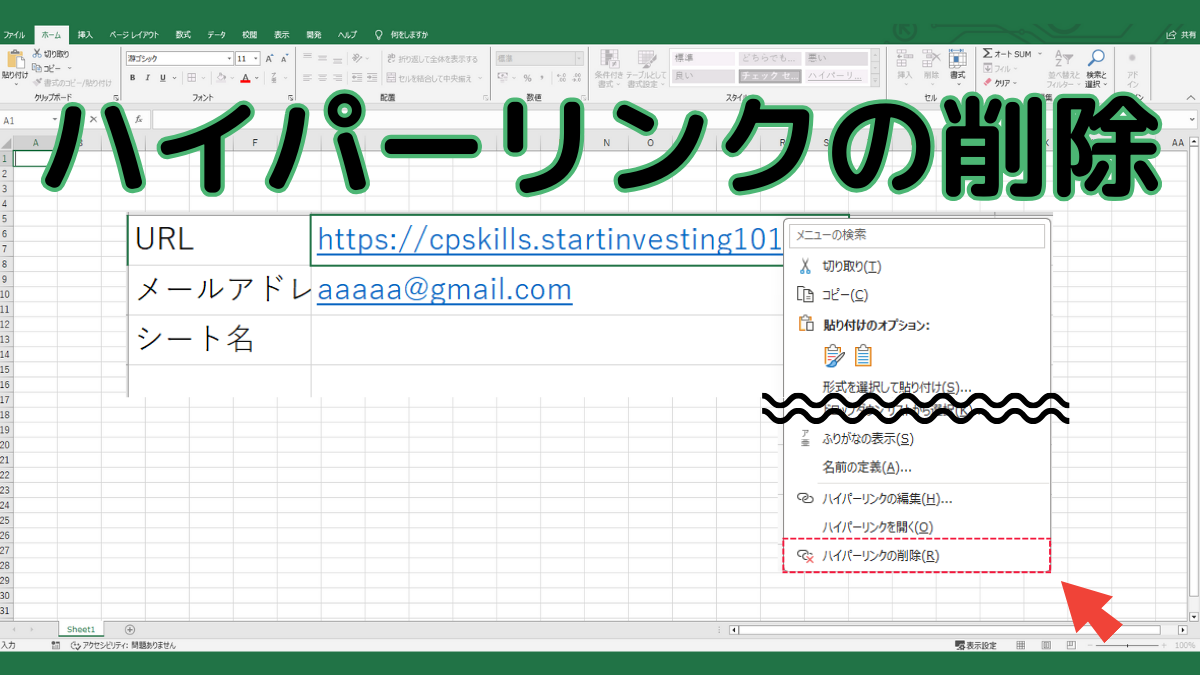
【即効ワザ】エクセルハイパーリンク解除ショートカットと文字列のみ残す方法
すでにセルへ付与されてしまったリンクを消し去る場合、最も原始的な方法は該当セルを右クリックしてコンテキストメニュー最下部の「ハイパーリンクの削除」を選択する手順です。しかし、マウス操作を挟むと作業テンポが削がれます。作業スピードを極限まで高めるには、状況に応じた最適なアプローチを使い分ける必要があります。
入力直後にリンク化を阻止する最速手段は、Enterキーを押して青文字に変わった瞬間にCtrl + Z(元に戻す)を押下することです。この操作を挟むだけで、入力したテキストをそのまま維持した状態でハイパーリンクの属性のみが即座に破棄されます。入力作業を止めることなくキーボード上で完結できるため、数件の入力であればこれだけで十分に対応可能です。
すでに入力済みのセルに対しては、右クリックメニューを開くショートカットキー(アプリケーションキー、またはShift + F10)を押し、続けて「R」キーを押下することで、マウスに手を伸ばさずリンクを剥がし取ることができます。この手順を踏むことで、リンク先のアドレス情報だけが消滅し、純粋な文字列データだけがセル内に美しく残ります。
シート全体のハイパーリンク削除詳細まとめと作業効率の比較検証
1件ずつの解除では到底追いつかない、数百・数千行におよぶ顧客名簿やデータリストを処理する場合は、シート全体のハイパーリンクを一括解除するアプローチが不可欠です。セルを1つずつ手作業で解除した場合と、各種一括テクニックを用いた場合の違いを客観的なデータで比較してみましょう。
| 処理手法 | 詳細・所要時間目安 | 対象範囲と作業負荷 | 編集部の見解・推奨度 |
|---|---|---|---|
| 手動右クリック(単一) | 1件あたり約3〜5秒 | 1セルごと。100件で約6分以上のロス | 緊急時以外は非推奨。誤クリックのリスクが高い |
| 全選択+右クリック一括 | 約3秒(Ctrl + A 経由) | シート全体(全セル)を一発処理 | 実務上最も実用的。特別なスキル不要で誰でも即実践可能 |
| ホームタブ「クリア」機能 | 約5秒(リボン操作) | 選択範囲。「書式を残すか」選べる | 書式を保持したい場合に非常に有効な標準機能 |
| VBAマクロ実行 | 0.1秒未満(コード実行) | ブック内全シート・数万行規模 | 定期的な大量データ受領やバッチ処理に最適 |
最も手軽で強力な手法は、シート全体を選択したうえでの一括解除です。シート左上の「全セル選択ボタン」(行番号1の上、列記号Aの左にある三角マーク)をクリックするか、キーボードのCtrl + Aを押し、シート全体が反転した状態で任意のセルを右クリックして「ハイパーリンクの削除」を選択します。これだけでシート内に潜むリンク属性が一網打尽に消去されます。
もしExcelのバージョンやUIの都合で右クリックメニューに該当項目が出ない場合は、リボンメニューの「ホーム」タブ右端にある「編集」グループ内の「消去(消しゴムアイコン)」から「ハイパーリンクの削除」を実行してください。青文字と下線の書式リセットまで同時に行いたい場合は「ハイパーリンクと書式のクリア」を選ぶことで、標準のフォント設定へと一瞬で復元されます。

二度と勝手にリンクさせない!オートコレクト機能の解除手順
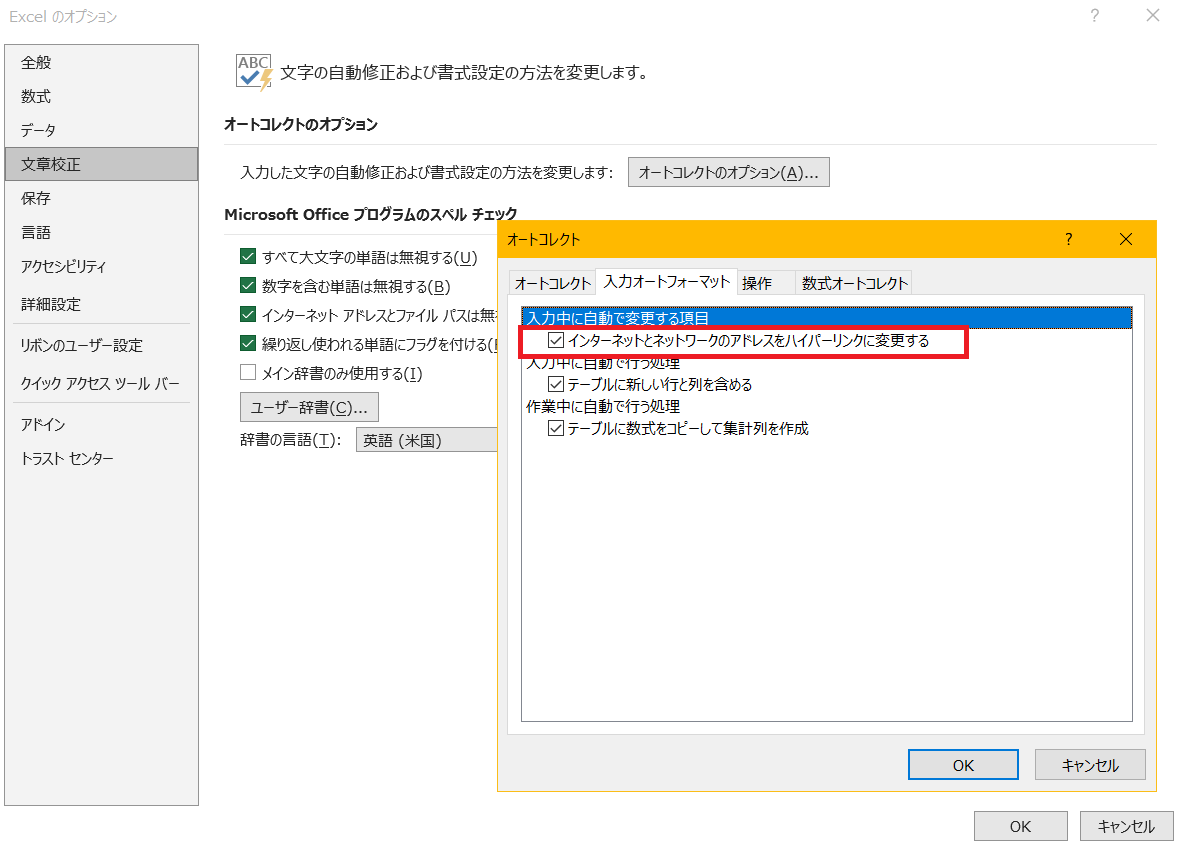
一度シート上のリンクを消去しても、再度アドレスを入力した際に再び自動リンクされてしまっては、いたちごっこが続くだけです。この問題に恒久的な終止符を打つには、Excel本体のオプションに踏み込み、ハイパーリンク自動設定の無効化を完了させておく必要があります。
Microsoft 365を含む近年のExcel環境における具体的な設定手順は以下の通りです。
1. Excel上部メニューの「ファイル」タブをクリックし、左下にある「オプション」を開く。
2. ポップアップウィンドウの左メニューから「文章校正」を選択。
3. 右側に表示される「オートコレクトのオプション」ボタンをクリック。
4. 「入力オートフォーマット」タブを選択する。
5. 「インターネットとネットワークのアドレスをハイパーリンクへ変更する」のチェックボックスを外す。
6. 「OK」をクリックしてすべての設定画面を閉じる。
このわずか数ステップの設定を完了させた瞬間から、URLやメールアドレスを入力しても、勝手に青文字や下線へ変わることは一切なくなります。データ入力専門のオペレーターや、大量のCSVデータを加工するビジネスパーソンであれば、PCの初期セットアップ時に真っ先に行っておくべき必須設定といえます。
【実態検証】利用者の生の声とハイパーリンク削除できない理由と対処法
SNSやネット掲示板、Q&Aコミュニティに目を向けると、「上記の通常手順を実行したのにハイパーリンクがどうしても消えない」という悲痛な叫びが定期的に投稿されています。現場の生の声として多く見受けられるのが、「右クリックしても『ハイパーリンクの削除』がグレーアウトしている」「消したはずなのに文字色が変わらない」「共有ファイルで勝手にリンクが復活する」といった現象です。
このトラブルが発生する背景には、主に3つの構造的な要因が隠されています。
第一の要因は、通常のハイパーリンク機能ではなくHYPERLINK関数によってリンクが生成されているケースです。セル内に「=HYPERLINK("https://...", "表示名")」という計算式が書き込まれている場合、オートコレクトやセルのリンク属性ではなく数式の出力としてリンクが機能しているため、右クリックの「ハイパーリンクの削除」は一切効きません。この場合の対処法は、セルをコピーして「値として貼り付け」を行い、数式そのものをプレーンテキストへ変換することです。
第二の要因は、ワークシートに保護が掛けられている場合です。組織内で共有されている帳票などでシート保護が有効になっていると、ハイパーリンクの挿入や削除権限がロックされ、メニュー項目自体が選択不能になります。「校閲」タブから「シート保護の解除」を実行することで解消できます。
第三の要因として、ブック内に数十枚のシートが存在し、手作業での解除が追いつかないケースが挙げられます。こうした極限状態を打破するのが、VBAマクロによるリンク一括削除です。Alt + F11キーでVBE(Visual Basic Editor)を開き、イミディエイトウィンドウに以下の1行を入力してEnterキーを押すだけで、アクティブシート内の全リンクが一瞬で消滅します。
Cells.Hyperlinks.Delete
ブック内にあるすべてのシートに対して一網打尽に処理をかけたい場合は、短いマクロコードを実行することで、手作業なら数時間かかる膨大なファイルのクレンジングをわずか数秒で完結させることが可能です。
一般に知られていない盲点とネットの誤解|青文字だけ消しても意味がない?
オフィスワークにおいて頻繁に目撃される悪手のひとつが、「リンクを削除せず、フォントカラーを黒に変更して下線ボタンをオフにする」という表面的な装飾変更だけで済ませてしまう行為です。
ネット上の簡易的な解説記事を鵜呑みにしてこの処理を行ってしまうと、見た目上は通常の黒いテキストに戻ったように見えますが、内部的にはハイパーリンク属性がしっかりと生き残っています。その結果、他部署の担当者や取引先がデータを確認する際、「普通の文字だと思ってセルをクリックしたら、突然ブラウザが立ち上がった」という不慮の事故を引き起こすことになります。
アクセシビリティや業務安全性の観点からも、見た目だけを取り繕う対処は極めて危険です。リンクを外す際は、フォントの見た目をいじるのではなく、必ずオブジェクトとしての「ハイパーリンクそのものの消去」を行わなければなりません。データ構造とビジュアルスタイルの本質的な違いを理解しておくことが、プロフェッショナルな資料作成の第一歩となります。
【プロの結論】業務効率と認知負荷から導く判断基準
ハイパーリンクの存在意義を考える際、重要になるのが「その資料が閲覧用なのか、編集・集計用なのか」という明確な境界線です。心理学的にも、作業中に予期せぬ画面遷移やポップアップが発生することはユーザーの「認知的負荷(作業記憶への負担)」を跳ね上げ、集中状態を著しく阻害することが実証されています。
【自動リンクを残すべき人・資料の条件】
・外部Webサイトやポータルへのジャンプを目的とした社内リンク集やダッシュボード画面
・PDFなどへ書き出して関係者へ配布し、そのままWeb遷移させることが目的の電子パンフレット
・クリック操作を前提として設計されたポータル的シート
【今すぐ自動リンクを完全停止すべき人・資料の条件】
・数万行規模のログデータ、顧客名簿、商品マスタを扱うデータアナリストや事務担当者
・セル間の移動や範囲選択を多用し、キーボードショートカットを軸に作業するパワーユーザー
・他システムから出力したCSVファイルをExcelで整形し、再びデータベースへインポートする業務
自身の業務領域が集計やデータ加工に寄っている場合は、迷わずオートコレクトの自動リンク機能を永久停止させておくのが最も合理的な選択です。
【エクセル ハイパー リンク 解除】に関するよくある質問(FAQ)
Q1:ハイパーリンクを解除すると、セルに入力されているURLや文字自体も消えてしまいますか?
A1:文字そのものが消えることはありません。「ハイパーリンクの削除」を実行した場合、クリックしてWebページに飛ぶ機能と青文字・下線のスタイルのみが剥がれ落ち、入力された文字列はプレーンテキストとしてセル内にそのまま残ります。
Q2:オートコレクトで自動設定を無効化した場合、既存のシートにあるリンクも自動的に消えますか?
A2:既存のリンクは消えません。オートコレクトの無効化は「今後新たに入力される文字列に対して自動リンクを適用させない」ための設定です。すでに作成済みのセルに対しては、「Ctrl + A」で全選択したうえで右クリックから「ハイパーリンクの削除」を実行し、過去のリンクを一括クリアしてください。
Q3:Webページからコピー&ペーストした表に大量のリンクが付いてきます。リンクなしで貼り付ける方法はありますか?
A3:貼り付けを行う際に、通常の「Ctrl + V」ではなく「貼り付けオプション」から「値のみ貼り付け(あるいはテキストのみ保持)」を選択してください。最初からリンク情報を含めず、純粋なテキスト情報としてシート上に展開することが可能です。
まとめ:手作業からの脱却がもたらす圧倒的な業務効率化
日常のExcel作業において、URLやメールアドレスが勝手に青文字・下線化する現象は、初期設定のオートコレクトが引き起こす不可避の仕様です。しかし、その仕組みと解除の手法さえ正しく把握していれば、作業の手を止めて苛立ちを覚える必要は全くありません。
単発の入力であればCtrl + Zで即座に剥がし、既存の大量データは全セル選択からの右クリック一括削除でクレンジングする。そして根本的な解決策として、オートコレクトのオプションから自動リンクをオフにする――この体系的な手順を押さえるだけで、作業効率は劇的に向上します。無駄なクリックミスや視覚的ストレスから解放された、快適なデータ管理環境をぜひ整えてみてください。 (出典: エクセル ハイパー リンク 解除(Yahoo!ニュース))
情報を整理して届けることが得意なWebディレクター。ユーザー視点に立った記事作成を目指しています。