エクセル斜線の引き方完全ガイド!文字の上下配置から消し方まで網羅
ビジネスの現場で作成される見積書や請求書、集計表のフォーマットにおいて、左上の表頭セルに対角線を引いて項目を区切ったり、該当データのない空白セルに斜線を入れたりする処理は日常的に求められます。しかし、リボンの「フォント」グループにある一般的な罫線メニューを眺めても斜線が見当たらず、手が止まってしまった経験を持つオフィスワーカーは少なくありません。
斜線を引くだけの単純な作業に見えても、斜線を入れたセルの中に「項目名」と「日付」を上下に美しく配置するテクニックや、誤って引いた斜線が消去できないトラブル、印刷時に線がズレてしまう現象など、実務を停滞させる落とし穴が数多く存在します。手戻りを防ぎ、作業効率を劇的に高めるための実践的なノウハウを体系的に整理しました。
📌 【この記事の重要ポイントまとめ】
- 要点1:斜線の基本は「セルの書式設定」の「罫線」タブから行い、ショートカット「Ctrl + 1」や直前操作を繰り返す「F4キー」を併用すれば一瞬で完了する。
- 要点2:セル内の上下文字配置は、スペースと「Alt + Enter」の改行テクニックに加え、セル幅の変動に耐えうる透明テキストボックスの併用が最も美しく仕上がる。
- 要点3:斜線が消えない・引けない原因の大半は「図形オブジェクトの混在」「結合セル」「シートの保護」にあり、構造を把握すれば即座に解決できる。
【決定版】セルの書式設定罫線でエクセルに斜線を引く基本手順と最速ショートカット
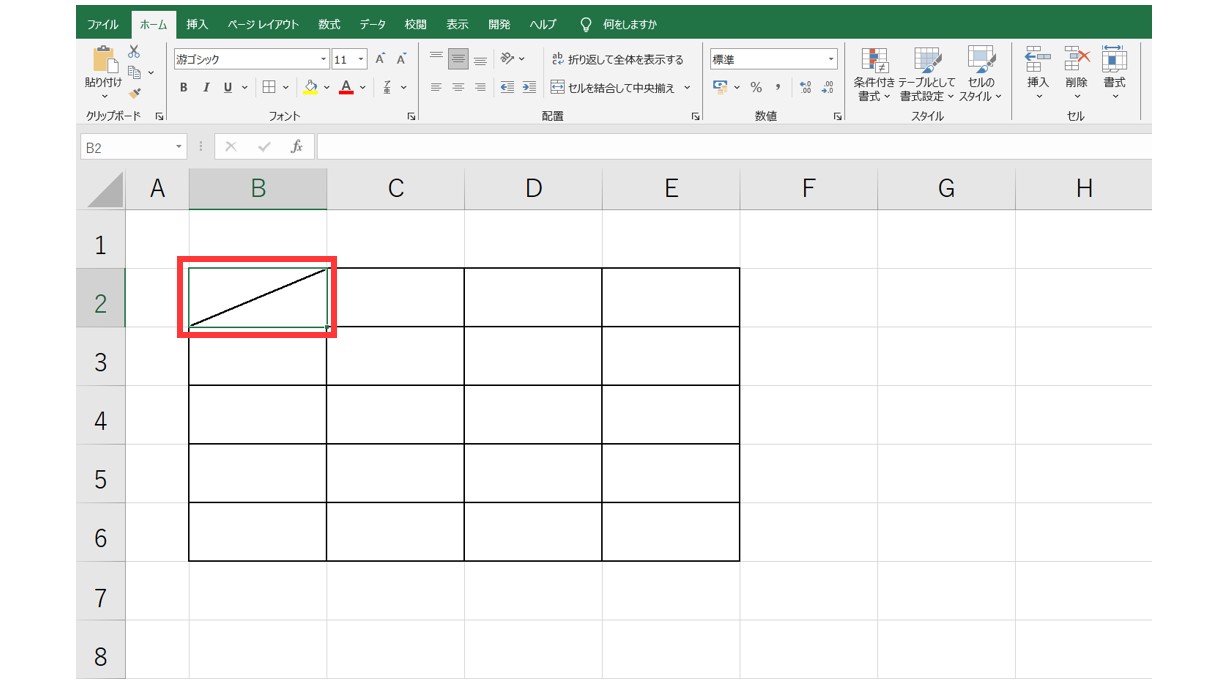
エクセルの基本機能であるエクセルセルの書式設定罫線を活用した斜線の引き方は、すべての基本となる操作です。リボンの「ホーム」タブにある下線アイコンのプルダウンには基本的な枠線しか並んでいませんが、専用ダイアログを呼び出すことで自在にエクセル対角線罫線設定を行えます。
最も手際よく設定する手順は次の通りです。
- 斜線を引きたい対象のセルをクリックして選択する。
- キーボードの「Ctrl + 1」(Macは「Command + 1」)を押し、「セルの書式設定」ダイアログボックスを一発で呼び出す。これが最も手軽なエクセル斜線ショートカットです。
- ダイアログ上部の「罫線」タブをクリックする。
- プレビュー画面の左右下部にある「右上がりの対角線」または「右下がりの対角線」のアイコンをクリックする。プレビュー枠の角を直接クリックしても反映されます。
- 線のスタイル(実線・点線など)や色を必要に応じて変更し、「OK」をクリックする。
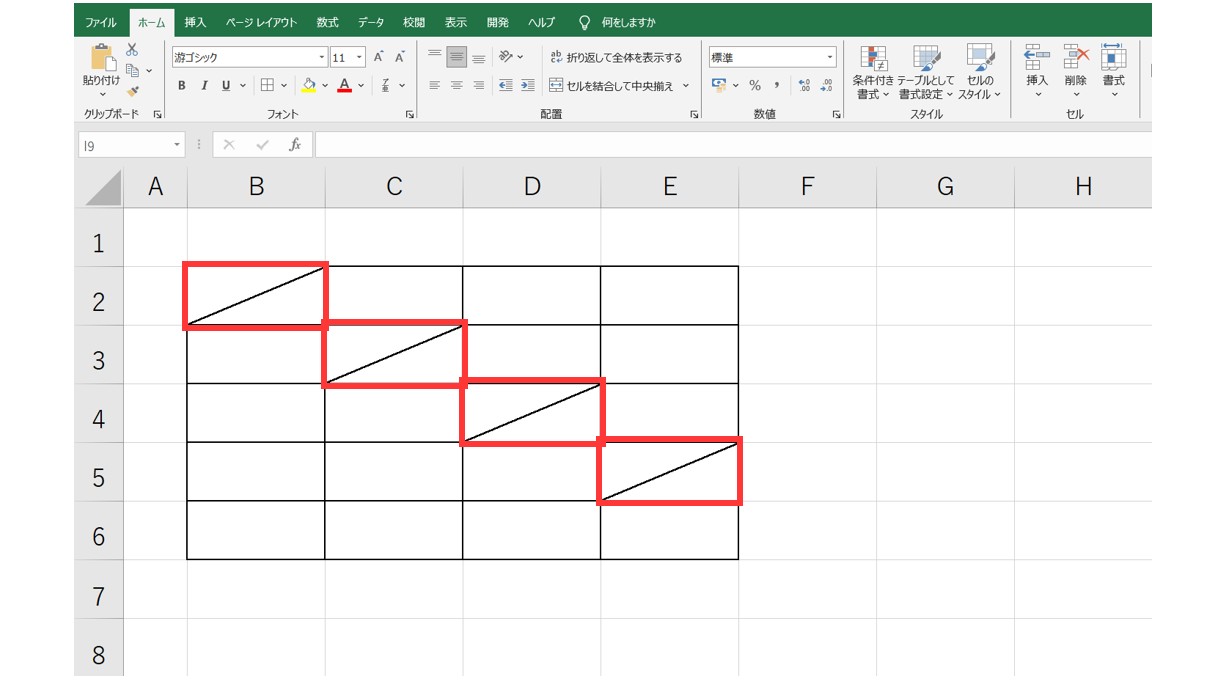
実務で大量のセルに斜線を引く際、1セルずつダイアログを開くのは非効率です。エクセル時短ラボや大手IT教育機関の検証データでも示されている通り、1つのセルに斜線を設定した直後、別のセルを選択して「F4キー」を押せば「直前の操作の繰り返し」が発動し、0.5秒で同一の斜線が適用されます。連続した広範囲に斜線を入れたい場合は、あらかじめ「Ctrlキー」を押しながら複数セルを同時選択した状態で「Ctrl + 1」から設定するか、設定済みセルを「Ctrl + C」でコピーし、形式を選択して貼り付け(罫線のみ)を行うのが実務上の定石です。

【疑問解消】エクセル斜線文字の入れ方|上下分割で美しく配置する決定的な裏ワザ
検索ユーザーの多くが最も頭を悩ませているのが、斜線で仕切った1つのセル内に文字を美しく上下配置するエクセル斜線文字の入れ方です。特にスケジュール表やクロス集計表の左上隅(表頭)において、右上に「日付」、左下に「担当者」といった項目を並べるエクセル表頭斜線分割は頻出のレイアウトです。
このエクセルセル斜線上下文字の配置には、主に2つの実用的なアプローチが存在します。それぞれの特性を理解して使い分けることで、文字が斜線と重なって視認性を損なう事態を完璧に防げます。
方法1:セル内改行とスペース調整(単一セル内で完結させる王道)
追加のオブジェクトを使わず、セル内部のテキストデータのみで完結させる方法は、ファイルの動作が軽く、他のセルとの連動性を保ちやすい利点があります。
- 斜線を引いたセルに、まず上側に配置したい文字(例:「日付」)を入力する。
- キーボードの「Alt + Enter」(Macは「Option + Return」)を押し、セル内で強制改行を行う。
- 下側に配置したい文字(例:「担当者」)を入力してEnterで確定する。
- セルの配置設定を「左揃え」にし、1行目の「日付」の左側にカーソルを合わせて「Spaceキー」を押し、右側のスペースへ押し込むように位置を微調整する。
フォントサイズを通常の11ptから9pt前後に落とし、行間が詰まりすぎる場合はセルの高さをわずかに広げると、斜線との干渉を避けて驚くほど綺麗に収まります。
方法2:透明テキストボックスの重ね合わせ(レイアウト崩れを防ぐプロ技)
列幅や行高を頻繁に変更する表では、方法1のスペース調整だとセルの拡縮に伴って文字位置が斜線と激しく衝突します。レイアウトの絶対的な美しさを保ちたい場合は、枠線と背景を「なし」にしたテキストボックスをセル上に2つ配置し、右寄りと左寄りに重ね合わせる手法が最適です。印刷時のズレに強く、プレゼンテーション用資料の表作成でも絶大な威力を発揮します。
【徹底比較】セル罫線 vs 挿入図形|業務効率と印刷崩れを防ぐ使い分けデータ
エクセルで斜線を引くアプローチには、「セルの書式設定による罫線」と、「挿入タブの図形(直線)ツールを使う方法」の2系統が存在します。実務においてどちらを採用すべきかは、作成する帳票の目的によって明確に分かれます。
現場での操作性や印刷挙動を比較した客観的データを以下にまとめました。
| 比較項目 | セルの書式設定(罫線) | 挿入メニュー(図形の直線) | 編集部の見解・評価 |
|---|---|---|---|
| 描画速度・手軽さ | 極めて高い(Ctrl+1で数秒) | 中程度(マウスでのドラッグ必須) | 日常業務の単一セルなら書式設定が圧倒的に有利。 |
| 複数セルへの跨ぎ | 不可(各セル単独に引かれる) | 完全対応(Altキー併用で吸着) | エクセル図形斜線引き方は広い空欄の一括無効化に必須。 |
| セル伸縮への追従性 | 100%完全追従(ズレ皆無) | プロパティ設定不備でズレ発生 | 列幅変更時の安定性はセルの罫線機能に軍配。 |
| 線のバリエーション | 単線・点線・太線のみ(二重線不可) | 二重線、矢印、自由な線幅 | エクセル斜線二重線引き方を求めるなら図形一択。 |
| 印刷時の再現安定度 | プリンタドライバ依存が極小 | 解像度差により稀に微小なズレ | 公式公認の定型帳票なら罫線方式がトラブルを起こさない。 |
図形で斜線を引く際は、キーボードの「Altキー」を押しながらドラッグすることが決定的なテクニックです。セルの四隅の頂点にマグネットのように吸着するため、マウス操作特有のミリ単位のズレを完全に排除できます。
【実態検証】利用者の生の声と現場目線で見えたリアル
企業の経理担当者や営業事務、自治体の窓口業務など、日常的にエクセルを扱う実務者から寄せられる悩みを取り上げると、斜線機能に対するリアルなつまずきが見えてきます。
SNSやQ&Aコミュニティで定期的に話題となるのが、「なぜ罫線メニューに二重斜線が存在しないのか」という疑問です。エクセルの仕様上、外枠や下線には二重線が用意されているものの、対角線罫線には二重線の選択肢がグレーアウトまたは非搭載となっています。官公庁提出書類や特定の業界標準フォーマットで「斜め二重線」が指定されている場合、多くのユーザーが罫線機能で数十分格闘した末に諦める事態が発生しています。この解決策は、前述の通り「挿入」>「図形」>「線」から二重線の複合線種を選択するか、細い直線を2本並べてグループ化する以外にありません。
また、社内で共有された古い帳票を開いた際、「前任者が引いた斜線が、罫線消しゴムを使っても書式クリアを使っても全く消えない」という悲鳴に似た相談が後を絶ちません。現場で画面を精査すると、セル罫線ではなく、透明に近い細い図形オブジェクトが何重にも貼り付けられていたというケースが多発しています。こうした「見えないオブジェクト」の蓄積はファイルサイズの肥大化や動作遅延を招く要因にもなっています。
一般に知られていない盲点とネットの誤解|斜線が消えない・引けない理由の真相
エクセルの斜線操作において、マニュアル通りに進めても機能しないトラブルには明確な技術的背景があります。ネット上で錯綜する誤解を解き、正しい対処手順を押さえておく必要があります。
1. エクセル斜線消し方の決定打
斜線を消そうとして「Deleteキー」を押しても、セル内の文字データが消えるだけで斜線は残ります。正しいエクセル斜線消し方は以下の2通りです。
- 罫線で引いた斜線を消す場合:セルを選択して「Ctrl + 1」を押し、「罫線」タブ内で現在アクティブになっている斜線アイコンをもう一度クリックしてオフにする。または、リボンの「フォント」グループにある罫線アイコンから「枠なし」を選択する。
- 図形で引いた斜線が消えない場合:キーボードの「F5」キーを押し、「セル選択」>「オブジェクト」にチェックを入れてOKを押すと、シート内の図形が一括選択されます。対象の斜線が選択された状態でDeleteキーを押せば確実に消去できます。
2. エクセル斜線引けない理由の正体
設定画面で斜線アイコンが押せない、あるいは無効化されている場合、主なエクセル斜線引けない理由は3点に集約されます。
- シートの保護が有効になっている:「校閲」タブでシート保護が設定されていると、セルの書式変更が全面的にロックされます。保護を解除するか、保護設定時の許可項目に「セルの書式設定」を追加する必要があります。
- テーブル機能の適用範囲である:エクセルの「テーブル機能(Ctrl + T)」が適用された構造化データ内では、セルの対角線罫線機能が制限される仕様があります。デザインを通常のセル範囲に変換するか、図形で代替します。
- セル結合の不整合:複雑に結合されたセル群では、基準セルの認識ズレにより斜線プレビューが正しく機能しない場合があります。一度結合を解除して再設定することで解消します。
3. エクセル斜線印刷されない対処法
画面上では確認できる斜線が紙やPDFに出力されない現象は、印刷設定のプロパティに原因があります。代表的なエクセル斜線印刷されない対処法として、「ページレイアウト」タブの「ページ設定」ダイアログを開き、「シート」タブ内にある「簡易印刷」のチェックを外すことが挙げられます。簡易印刷が有効になっていると、プリンタのトナー節約や処理高速化のために罫線や図形が強制的にスキップされるためです。また、極細のヘアライン罫線はプリンタの解像度によってかすれるため、線の太さを一段階太い実線に変更することも有効な回避策です。
【プロの結論】情報設計と認知心理学から見る「斜線を使うべき場面・避けるべき場面」
帳票デザインやデータ構造化の観点から深く掘り下げると、エクセルにおける「斜線の乱用」には重大なリスクが伴います。日本のオフィスカルチャーには、紙の帳票時代から受け継がれた「空白には悪意ある改ざんを防ぐため斜線を引く」「表頭は必ず対角線で二分する」という固定観念が根強く残っています。しかし、人間工学および認知心理学の視点に立てば、人間の視線は「斜めの強いコントラスト線」に無意識に引き寄せられる特性を持っています。重要な数値データよりも先に無意味な斜線に視覚リソースが奪われ、資料全体の可読性を著しく低下させてしまう弊害を生み出しているのです。
さらに、企業のDX推進やデータ利活用(データドリブン経営)の観点において、表頭の斜線分割は致命的な弊害をもたらします。PythonやPower BI、エクセル自体の「Power Query」などの自動化ツールでデータを吸い上げる際、1つのセルに「日付/担当者」と2つの概念が混在した斜線セルは、データテーブルとして認識されずエラーの温床となります。
【判断基準】斜線を採用すべき人・避けるべき人の条件
- 斜線を採用してよい場面(向いている条件):
- 官公庁や金融機関へ提出する「印刷・紙提出が前提」の確定フォーマット。
- 改ざん防止が厳格に求められる契約書や受領書の余白埋め。
- 1枚の用紙に収めることが最優先される、印刷前提のコンパクトな役員会議用サマリー表。
- 斜線を避けるべき場面(おすすめできない条件):
- 将来的にCSV出力や他システムへのインポートを想定しているデータベース。
- 複数人で共同編集し、列の追加や並べ替えが頻繁に発生する進行管理シート。
- スマートフォンやタブレット端末での閲覧比率が高いモバイル向けレポート(斜線内の文字は画面縮小時に極端に潰れやすいため)。
斜線で表頭を無理に分割する代わりに、1行目を「日付」、2行目を「担当者」と独立した行・列として階層設計する方が、アクセシビリティの観点からも圧倒的に優れています。帳票の「目的」が紙の美観なのか、データの利便性なのかを見極めることが、プロフェッショナルとしての正しい判断基準です。
【エクセル 斜線 の 引き 方】に関するよくある質問(FAQ)
Q1:複数のセルにまたがって1本の大きな斜線を引くにはどうすればいいですか?
A1:セルの書式設定による罫線は「1つのセル内」にしか引けません。セルを結合した上で書式設定の罫線を引くか、「挿入」タブ>「図形」>「線」を選び、「Altキー」を押しながら複数セルの端から端までドラッグして引く方法を採用してください。図形を使った場合は、図形の書式設定で「セルに合わせて移動やサイズ変更をする」にチェックを入れておくと、列幅を変えても崩れません。
Q2:斜線の色や太さを変更したい場合はどこを操作しますか?
A2:「Ctrl + 1」で「セルの書式設定」を開き、「罫線」タブを選択します。斜線アイコンをクリックする「前」に、左側の「スタイル」から線の太さや種類を選び、「色」のパレットから希望の色を指定してください。その後に右下の斜線アイコンをクリックすることで、指定したスタイルが斜線に反映されます。既に引かれている線に適用したい場合も、色を選んでから再度斜線アイコンを押し直す必要があります。
Q3:斜線で区切ったセルに3つ以上の項目名を入れることは可能ですか?
A3:罫線機能で引ける対角線は1本(または左右2本の交差)のみであるため、3分割はできません。3つの項目(例:「日付」「店舗」「商品」)を同居させたい場合は、「挿入」>「図形」から任意の角度で直線を2本引き、それぞれのスペースに枠線・塗りつぶしなしのテキストボックスを3つ配置してレイアウトを組みます。ただし視認性が著しく落ちるため、実務上はセルを分割して表の構造自体を見直すことが推奨されます。
Q4:Mac版のエクセルでも同じショートカットキーで斜線を引けますか?
A4:Mac環境では「Command + 1」を押すことで「セルの書式設定」ダイアログボックスが開きます。ダイアログ内の「罫線」タブや対角線アイコンの操作感はWindows版と同一です。直前の操作を繰り返す機能は「F4」キー、または「Command + Y」で動作します。
まとめ:今後の動向と失敗しないための判断基準
エクセルの斜線操作は、基本となる「セルの書式設定(Ctrl + 1)」の導線さえマスターすれば、誰でも迷わず直感的に処理できます。さらに「F4キーによる繰り返し」や「Altキーを使った図形吸着」を組み合わせることで、これまで無駄に費やしていたレイアウト調整の時間を最小限に圧縮可能です。
単一の枠内で完結するシンプルな帳票であればセル罫線を用い、複数セルにまたがる無効線や二重斜線が必要な場面では図形ツールを適材適所で使い分ける柔軟性が欠かせません。見た目の整った見やすい帳票を作成しつつ、将来的なデータ活用を阻害しない情報設計を意識して、日々のエクセルワークをより快適に進めてください。 (出典: エクセル 斜線 の 引き 方(Yahoo!ニュース))
情報を整理して届けることが得意なWebディレクター。ユーザー視点に立った記事作成を目指しています。